
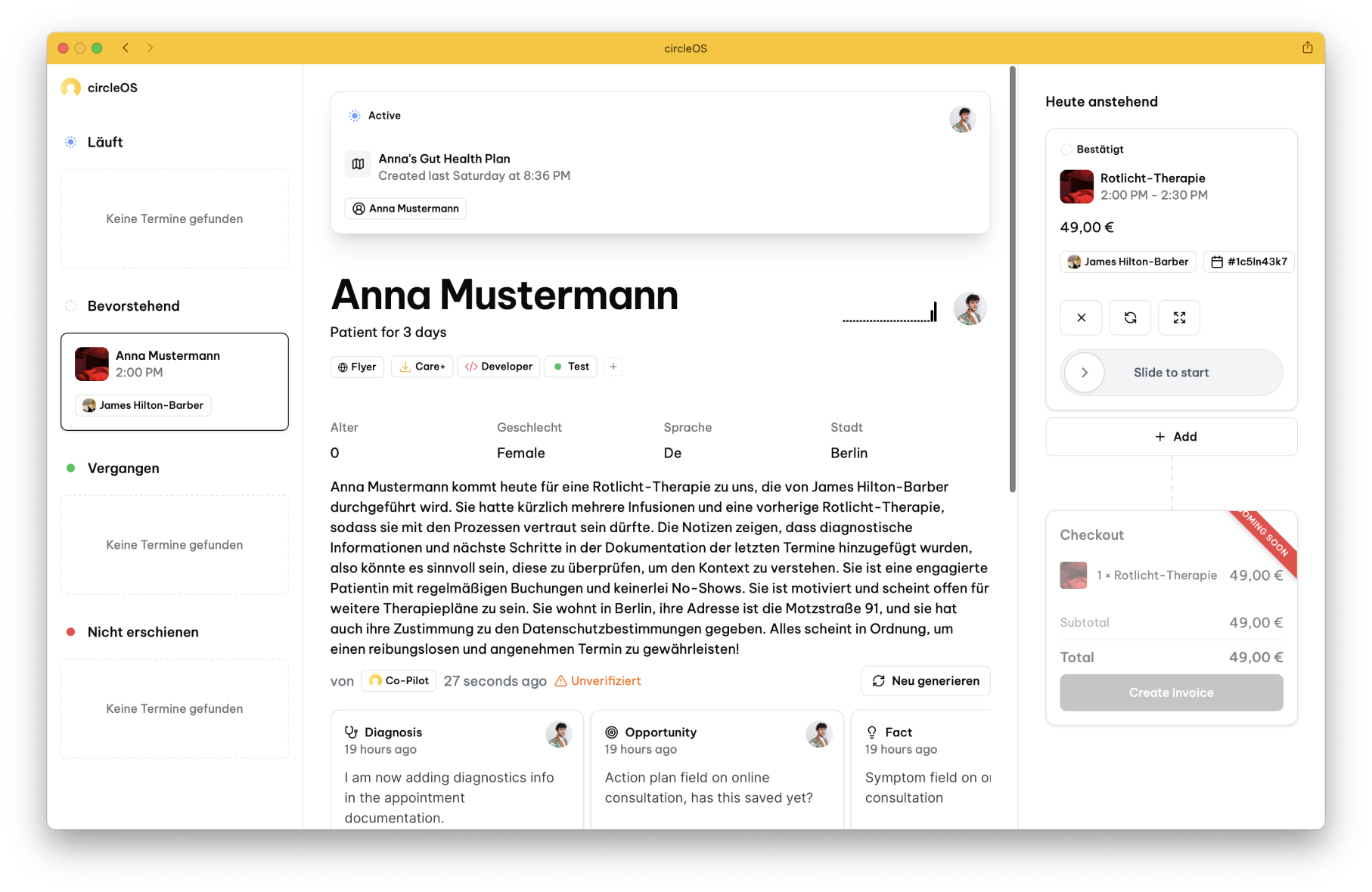
Der Live-Modus ist der Arbeitsbereich für den Besuchstag. Hier bleiben der heutige Zeitplan, der aktive Patient und der Besuchs-Warenkorb zusammen, damit dein Team durch eine Konsultation gehen kann, ohne ständig zwischen Seiten zu springen.
Layout
Der Live-Modus besteht aus drei Bereichen:
| Bereich | Zweck |
|---|---|
| Linke Seitenleiste | Heutige Buchungen für den ausgewählten Standort, gruppiert nach Status |
| Hauptbereich | Patientenkontext für die ausgewählte Buchung |
| Rechter Warenkorb | Besuchsaktionen wie Formulare, Diagnosen, Käufe und Checkout |
Tagesübersicht
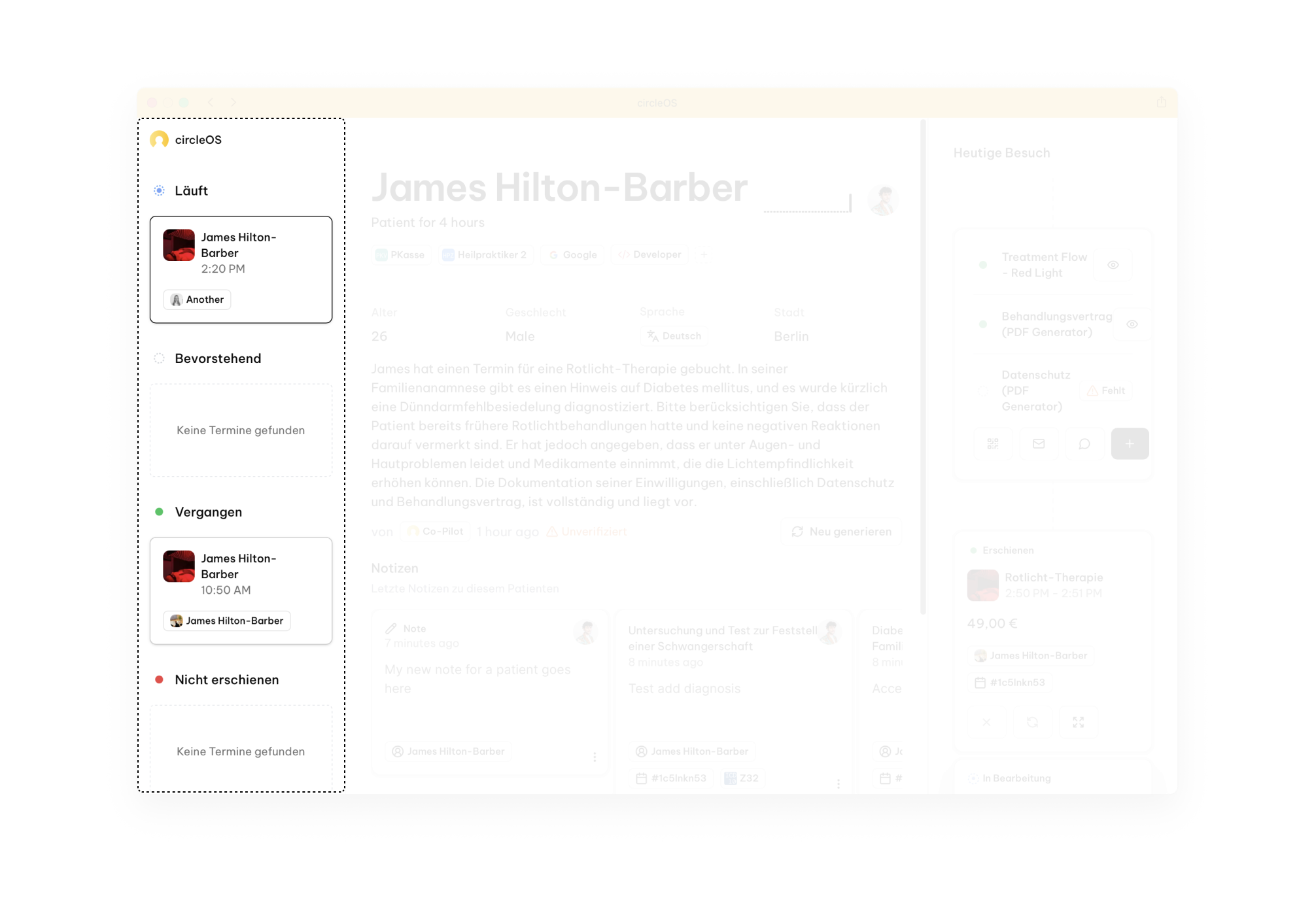
Die linke Seitenleiste zeigt die heutigen Buchungen als Karten. Mit Standortwechsler sowie Filtern für Behandler:in, Leistung und Variante grenzt du die Liste ein. Teammitglieder, deren Mitarbeitendenprofil mit einem Behandler verknüpft ist, sehen zusätzlich Nur meine Termine anzeigen.
Die Buchungen sind in vier Abschnitte aufgeteilt:
- In Behandlung — laufende Besuche
- Kommend — bestätigte Termine, die noch bevorstehen
- Vergangen — heutige Termine, die bereits als erledigt markiert wurden
- Nicht erschienen — Patienten, die nicht gekommen sind
Jede Karte zeigt den Patienten- und Besuchskontext der Buchung. Bereits gestartete Besuche zeigen einen Fortschrittstimer zur erwarteten Dauer. Wenn der Besuch überzieht, wird der Timer rot.
Klicke auf eine Karte, um sie zum aktiven Besuch zu machen.
Wenn Ad-hoc-Buchungen für euren Workspace aktiviert sind, kannst du in der Seitenleiste direkt einen Walk-in für denselben Tag anlegen.
Patienten-Arbeitsbereich

Der Hauptbereich zeigt die ausgewählte Buchung und den jüngeren Patientenkontext. Typischerweise siehst du:
- Patientendetails für Zuweisung, Tags, Versicherung und wichtige Profildaten
- Angeheftete Notiz für langfristig wichtigen Kontext
- Briefing für die Besuchszusammenfassung
- Pläne, Testergebnisse und Notizen
- Jüngere Termine, Käufe und Rechnungen
Einige Bereiche erscheinen nur, wenn es für den ausgewählten Patienten passende Daten gibt.
Warenkorb und Besuchsaktionen
Im rechten Warenkorb bringst du den Besuch praktisch voran.
Besuchsstatus
Wenn verfügbar, nutze oben im Warenkorb das Besuchsstatus-Dropdown. Es erscheint für die Hauptbuchung des Tages, solange diese noch im bestätigten Zustand ist.
| Status | Bedeutung |
|---|---|
| Im Wartebereich | Patient wartet vor der Behandlung |
| In Behandlung | Konsultation läuft |
| Checkout | Bereit für Abrechnung |
| Nicht erschienen | Patient ist nicht gekommen; vor dem Markieren erscheint eine Bestätigung |
Diagnosen
Die Diagnosekarte zeigt heute erfasste Diagnosen und schlägt Codes aus den letzten zwei Monaten vor. Vorschläge kannst du mit einem Klick übernehmen oder nach einem neuen Code suchen.
Formulare und Käufe
Formulare erscheinen hier, wenn sie für den Live-Modus aktiviert sind oder am Standort die Formularvorschau eingeschaltet ist. Der Warenkorb zeigt außerdem die heutigen aktiven Besuchsbuchungen des Patienten, erlaubt bei Bedarf zusätzliche Behandlungspositionen und listet darunter Kaufaufgaben.
Checkout
Wenn der Besuch abgeschlossen ist, nutze Zum Checkout schieben, um den Abrechnungsablauf zu öffnen. Der Live-Modus übergibt dafür die heutigen Buchungen des aktuellen Patienten an den Checkout. Wenn keine passenden Buchungen geladen sind, bleibt der Slider deaktiviert. Siehe Checkout für die vollständige Schritt-für-Schritt-Anleitung.
Wann den Live-Modus verlassen
Der Live-Modus ist für heutige Besuche optimiert. Öffne den vollständigen Datensatz, wenn du das komplette Patientenprofil, tiefere Buchungsbearbeitung, vollständige Laborauftragsverwaltung oder detaillierte Planarbeit brauchst.
Verwandt: KI-Briefings, Terminplanung, Formulare im Live-Modus